Domain 1a-werkzeugschraenke.de kaufen?
Wir ziehen mit dem Projekt
1a-werkzeugschraenke.de um.
Sind Sie am Kauf der Domain
1a-werkzeugschraenke.de interessiert?
domain@kv-gmbh.de · 0541-91531010
Domain 1a-werkzeugschraenke.de kaufen?
Was bedeutet der Bluescreen-Fehler "Memory Management 3"?
Der Bluescreen-Fehler "Memory Management 3" tritt normalerweise auf, wenn es ein Problem mit dem Speichermanagement des Computers gibt. Dies kann auf defekten Arbeitsspeicher, fehlerhafte Treiber oder beschädigte Systemdateien zurückzuführen sein. Um das Problem zu beheben, sollten Sie den Arbeitsspeicher überprüfen, alle Treiber aktualisieren und möglicherweise eine Systemreparatur durchführen. **
Was bedeutet der Bluescreen-Fehler "Memory Management 3"?
Der Bluescreen-Fehler "Memory Management 3" tritt auf, wenn es ein Problem mit dem Speichermanagement des Computers gibt. Dies kann auf defekten oder fehlerhaften RAM, beschädigte Treiber oder Probleme mit der virtuellen Speicherverwaltung hinweisen. Um das Problem zu beheben, können Sie versuchen, den RAM zu überprüfen oder zu ersetzen, Treiber zu aktualisieren oder die virtuelle Speicherverwaltungseinstellungen anzupassen. **
Ähnliche Suchbegriffe für Memory Management
Top-Angebote
Produkte zum Begriff Memory Management:
-
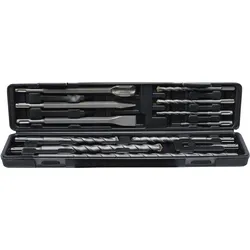
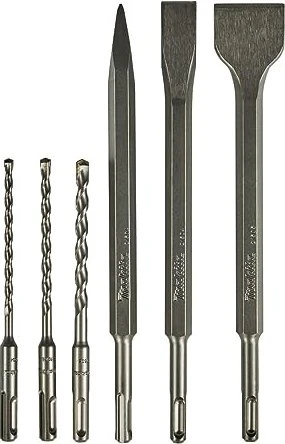
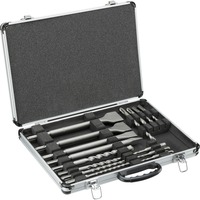
BGS Hammer-, Bohrer- und Meißel-Satz | SDS-Schaft, Hartmetallspitze | 5 - 20 mm ...in KunststoffkassetteLieferumfang:Bohrer Ø 5 mm, 110 mmBohrer Ø 6 mm, 110 mmBohrer Ø 8 mm, 160 mmBohrer Ø 10 mm, 160 mmBohrer Ø 12 mm, 160 mmBohrer Ø 14 mm, 200 mmBohrer Ø 16 mm, 210 mmBohrer Ø 18 mm, 300 mmBohrer Ø 20 mm, 450 mmFlachmeißel 250 mmSpitzmeißel 250 mmHohlmeißel 250 mm26,50 €*Versand: 4,99 €Sichere Weiterleitung zum Anbieter
-
Stier, Werkzeugkoffer, TiN-Bohrer-, Säge- und Bit-Set 100-teilig (100 Teile)Das STIER TiN-Bohrer-, Säge- und Bit-Set ist eine umfassende Sammlung von Werkzeugen, die für eine Vielzahl von Anwendungen im Handwerksbereich konzipiert wurde. Mit insgesamt 100 Teilen bietet dieses Set eine breite Palette an Bohrern, Sägen und Bits, die sowohl für professionelle als auch für hobbyistische Anwendungen geeignet sind. Die hochwertigen HSS-TiN-Bohrer gewährleisten eine lange Lebensdauer und eine effiziente Spanabfuhr, während das vielseitige Bit-Sortiment für alle gängigen Antriebe in unterschiedlichen Längen bereitsteht. Das Set enthält auch Lochsägen und Zentrierbohrer, die die Vielseitigkeit und Funktionalität des Sets weiter erhöhen. Ob für Holz, Metall oder Stein, dieses Set ist für den Einsatz mit verschiedenen Maschinen geeignet und erfüllt die Anforderungen in Handwerk, Industrie und Hobby. - Umfangreiches Sortiment mit 100 Teilen für verschiedene Anwendungen - Hochwertige HSS-TiN-Bohrer für lange Standzeiten - Vielseitiges Bit-Sortiment mit magnetischem Bithalter - Inklusive Lochsägen und Zentrierbohrer für zusätzliche Flexibilität - Geeignet für den Einsatz in Holz, Metall und Stein.43,88 €*Versand: 0,00 €Sichere Weiterleitung zum Anbieter

-
Wie kann der Memory Management Fehler in Windows 10 behoben werden?
Um den Memory Management Fehler in Windows 10 zu beheben, gibt es mehrere mögliche Lösungen. Zunächst kann man einen Virenscan durchführen, um sicherzustellen, dass keine schädliche Software den Fehler verursacht. Es kann auch hilfreich sein, die neuesten Treiber für die Hardwarekomponenten zu installieren und Windows auf den neuesten Stand zu bringen. Wenn diese Maßnahmen nicht helfen, kann es notwendig sein, die RAM-Module zu überprüfen oder auszutauschen. **
-
Was ist der Bluescreen 2 im Zusammenhang mit dem Memory Management?
Der Bluescreen 2 im Zusammenhang mit dem Memory Management ist ein Fehlerbildschirm, der auftritt, wenn es zu einem Problem mit dem Speichermanagement des Computers kommt. Dies kann verschiedene Ursachen haben, wie zum Beispiel fehlerhafte Treiber, defekte Hardware oder Probleme mit der Software. Der Bluescreen 2 zeigt an, dass der Computer nicht mehr ordnungsgemäß auf den Speicher zugreifen kann und daher nicht mehr funktioniert. **
-
Was ist die Ursache für den Bluescreen "Memory Management" unter Windows 10?
Der Bluescreen "Memory Management" unter Windows 10 tritt normalerweise auf, wenn es Probleme mit dem Arbeitsspeicher des Computers gibt. Dies kann auf defekte RAM-Module, fehlerhafte Treiber oder Probleme mit der Speicherverwaltung des Betriebssystems zurückzuführen sein. Um das Problem zu beheben, können Sie versuchen, den Arbeitsspeicher zu überprüfen, die Treiber zu aktualisieren oder eine Systemwiederherstellung durchzuführen. **
-
Was soll man bei einem Memory Management Error unter Windows 10 tun?
Bei einem Memory Management Error unter Windows 10 sollte man zunächst den Computer neu starten, um zu sehen, ob der Fehler dadurch behoben wird. Wenn der Fehler weiterhin auftritt, kann es hilfreich sein, die neuesten Windows-Updates zu installieren und die Treiber für die Hardwarekomponenten zu aktualisieren. Wenn der Fehler immer noch besteht, kann es ratsam sein, den Computer auf mögliche Hardwareprobleme zu überprüfen oder professionelle Hilfe in Anspruch zu nehmen. **


Warum stürzt mein PC oft ab und zeigt den Fehlercode "Memory Management" an?
Der Fehlercode "Memory Management" deutet darauf hin, dass es ein Problem mit dem Arbeitsspeicher (RAM) deines PCs gibt. Möglicherweise ist der RAM beschädigt oder es gibt Inkompatibilitäten zwischen verschiedenen RAM-Modulen. Es könnte auch sein, dass ein Treiberproblem vorliegt oder dass die RAM-Einstellungen im BIOS falsch konfiguriert sind. Es wäre ratsam, den RAM zu überprüfen, indem du ihn ausbaust und wieder einbaust oder ihn durch einen neuen ersetzt. **
Woran kann es liegen, dass ein Bluescreen mit der Fehlermeldung "Memory Management" auftritt?
Ein Bluescreen mit der Fehlermeldung "Memory Management" tritt normalerweise auf, wenn es Probleme mit dem Arbeitsspeicher des Computers gibt. Dies kann auf defekte oder fehlerhafte RAM-Module, unzureichende Kühlung des Arbeitsspeichers oder Inkompatibilitäten zwischen RAM und Motherboard zurückzuführen sein. Es kann auch auf einen fehlerhaften Treiber oder eine beschädigte Systemdatei hinweisen. **
Top-Angebote
Produkte zum Begriff Memory Management:
-
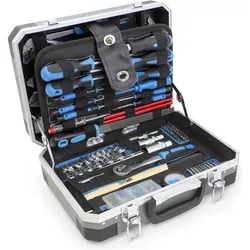
Karcher, Werkzeugkoffer, Werkzeugkoffer 114-teilig mit Hammer, Schraubendreher, Steckschlüssel, Bitsatz uvm.Kärcher Werkzeugset 114-teilig im Koffer Mit dem 114-teiligen Werkzeugset von Kärcher sind Sie bestens ausgerüstet für kleine oder grosse Heimwerkertätigkeiten. Das Werkzeugsortiment vereint eine gute Qualität mit einer grossen Auswahl verschiedener Tools und weiterem Zubehör, um allen Ihren Ansprüchen gerecht zu werden. Alle Teile bestehen aus hochwertigen Materialien und verfügen über gummierte Griffe für einen sicheren Halt. Die Lieferung erfolgt im praktischen Werkzeugkoffer, in dem das Werkzeug kompakt, übersichtlich und stets griffbereit aufbewahrt werden kann. - 114-teiliger Werkzeugsatz aus hochwertigem Chrom-Vanadium und Karbonstahl - langlebig und widerstandsfähig - Inklusive Hammer, Zangenset, 3/8" Steckschlüssel mit umfangreichem Zubehör, Schraubenzieher, Zollstock, Taschenlampe, Schere, Massband, Spannungsprüfer, Schleifpapier-Set und vielem mehr - Robuste Qualität mit ergonomischen und rutschfesten Griffen für einen sicheren Halt - Ideales Werkzeug für den geübten Heimwerker oder die moderne Hausfrau - Inklusive praktischem Werkzeugkoffer, in dem das Toolset kompakt, übersichtlich und stets griffbereit verstaut werden kann.79,99 €*Versand: 0,00 €Sichere Weiterleitung zum Anbieter
-
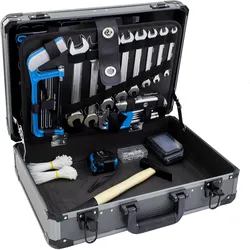
Karcher, Werkzeugkoffer, Werkzeugkoffer 101-teilig mit Hammer, Schraubendreher, Nagelset (200 Teile) uvm.Der Karcher Werkzeugkoffer mit 101 Teilen ist die ideale Lösung für alle, die sowohl im Haushalt als auch beim Basteln auf eine umfassende Werkzeugausstattung angewiesen sind. Dieses Set enthält eine Vielzahl von Werkzeugen, darunter Schraubendreher, Hammer, Zangen und Steckschlüsseleinsätze, die für eine Vielzahl von Anwendungen geeignet sind. Die ergonomisch gestalteten, rutschfesten Griffe sorgen für einen sicheren Halt und minimieren das Risiko von Verletzungen während der Arbeit. Der praktische Koffer ermöglicht eine kompakte und übersichtliche Aufbewahrung, sodass alle Werkzeuge stets griffbereit sind. Mit diesem Werkzeugkoffer sind Sie bestens gerüstet, um alle anfallenden Arbeiten effizient und sicher zu erledigen. - Ergonomische, rutschfeste Griffe für sicheren Halt - Umfassende Auswahl an Werkzeugen für verschiedene Anwendungen - Praktischer Koffer für kompakte und übersichtliche Aufbewahrung - Robuste Qualität für langlebigen Einsatz.89,99 €*Versand: 0,00 €Sichere Weiterleitung zum Anbieter
-
BGS Hammer-, Bohrer- und Meißel-Satz | SDS-Schaft, Hartmetallspitze | 5 - 20 mm ...in KunststoffkassetteLieferumfang:Bohrer Ø 5 mm, 110 mmBohrer Ø 6 mm, 110 mmBohrer Ø 8 mm, 160 mmBohrer Ø 10 mm, 160 mmBohrer Ø 12 mm, 160 mmBohrer Ø 14 mm, 200 mmBohrer Ø 16 mm, 210 mmBohrer Ø 18 mm, 300 mmBohrer Ø 20 mm, 450 mmFlachmeißel 250 mmSpitzmeißel 250 mmHohlmeißel 250 mm26,50 €*Versand: 4,99 €Sichere Weiterleitung zum Anbieter
-
Stier, Werkzeugkoffer, TiN-Bohrer-, Säge- und Bit-Set 100-teilig (100 Teile)Das STIER TiN-Bohrer-, Säge- und Bit-Set ist eine umfassende Sammlung von Werkzeugen, die für eine Vielzahl von Anwendungen im Handwerksbereich konzipiert wurde. Mit insgesamt 100 Teilen bietet dieses Set eine breite Palette an Bohrern, Sägen und Bits, die sowohl für professionelle als auch für hobbyistische Anwendungen geeignet sind. Die hochwertigen HSS-TiN-Bohrer gewährleisten eine lange Lebensdauer und eine effiziente Spanabfuhr, während das vielseitige Bit-Sortiment für alle gängigen Antriebe in unterschiedlichen Längen bereitsteht. Das Set enthält auch Lochsägen und Zentrierbohrer, die die Vielseitigkeit und Funktionalität des Sets weiter erhöhen. Ob für Holz, Metall oder Stein, dieses Set ist für den Einsatz mit verschiedenen Maschinen geeignet und erfüllt die Anforderungen in Handwerk, Industrie und Hobby. - Umfangreiches Sortiment mit 100 Teilen für verschiedene Anwendungen - Hochwertige HSS-TiN-Bohrer für lange Standzeiten - Vielseitiges Bit-Sortiment mit magnetischem Bithalter - Inklusive Lochsägen und Zentrierbohrer für zusätzliche Flexibilität - Geeignet für den Einsatz in Holz, Metall und Stein.43,88 €*Versand: 0,00 €Sichere Weiterleitung zum Anbieter
-
Was bedeutet der Bluescreen-Fehler "Memory Management 3"?
Der Bluescreen-Fehler "Memory Management 3" tritt normalerweise auf, wenn es ein Problem mit dem Speichermanagement des Computers gibt. Dies kann auf defekten Arbeitsspeicher, fehlerhafte Treiber oder beschädigte Systemdateien zurückzuführen sein. Um das Problem zu beheben, sollten Sie den Arbeitsspeicher überprüfen, alle Treiber aktualisieren und möglicherweise eine Systemreparatur durchführen. **
-
Was bedeutet der Bluescreen-Fehler "Memory Management 3"?
Der Bluescreen-Fehler "Memory Management 3" tritt auf, wenn es ein Problem mit dem Speichermanagement des Computers gibt. Dies kann auf defekten oder fehlerhaften RAM, beschädigte Treiber oder Probleme mit der virtuellen Speicherverwaltung hinweisen. Um das Problem zu beheben, können Sie versuchen, den RAM zu überprüfen oder zu ersetzen, Treiber zu aktualisieren oder die virtuelle Speicherverwaltungseinstellungen anzupassen. **
-
Wie kann der Memory Management Fehler in Windows 10 behoben werden?
Um den Memory Management Fehler in Windows 10 zu beheben, gibt es mehrere mögliche Lösungen. Zunächst kann man einen Virenscan durchführen, um sicherzustellen, dass keine schädliche Software den Fehler verursacht. Es kann auch hilfreich sein, die neuesten Treiber für die Hardwarekomponenten zu installieren und Windows auf den neuesten Stand zu bringen. Wenn diese Maßnahmen nicht helfen, kann es notwendig sein, die RAM-Module zu überprüfen oder auszutauschen. **
-
Was ist der Bluescreen 2 im Zusammenhang mit dem Memory Management?
Der Bluescreen 2 im Zusammenhang mit dem Memory Management ist ein Fehlerbildschirm, der auftritt, wenn es zu einem Problem mit dem Speichermanagement des Computers kommt. Dies kann verschiedene Ursachen haben, wie zum Beispiel fehlerhafte Treiber, defekte Hardware oder Probleme mit der Software. Der Bluescreen 2 zeigt an, dass der Computer nicht mehr ordnungsgemäß auf den Speicher zugreifen kann und daher nicht mehr funktioniert. **
Ähnliche Suchbegriffe für Memory Management
-
Was ist die Ursache für den Bluescreen "Memory Management" unter Windows 10?
Der Bluescreen "Memory Management" unter Windows 10 tritt normalerweise auf, wenn es Probleme mit dem Arbeitsspeicher des Computers gibt. Dies kann auf defekte RAM-Module, fehlerhafte Treiber oder Probleme mit der Speicherverwaltung des Betriebssystems zurückzuführen sein. Um das Problem zu beheben, können Sie versuchen, den Arbeitsspeicher zu überprüfen, die Treiber zu aktualisieren oder eine Systemwiederherstellung durchzuführen. **
-
Was soll man bei einem Memory Management Error unter Windows 10 tun?
Bei einem Memory Management Error unter Windows 10 sollte man zunächst den Computer neu starten, um zu sehen, ob der Fehler dadurch behoben wird. Wenn der Fehler weiterhin auftritt, kann es hilfreich sein, die neuesten Windows-Updates zu installieren und die Treiber für die Hardwarekomponenten zu aktualisieren. Wenn der Fehler immer noch besteht, kann es ratsam sein, den Computer auf mögliche Hardwareprobleme zu überprüfen oder professionelle Hilfe in Anspruch zu nehmen. **
-
Warum stürzt mein PC oft ab und zeigt den Fehlercode "Memory Management" an?
Der Fehlercode "Memory Management" deutet darauf hin, dass es ein Problem mit dem Arbeitsspeicher (RAM) deines PCs gibt. Möglicherweise ist der RAM beschädigt oder es gibt Inkompatibilitäten zwischen verschiedenen RAM-Modulen. Es könnte auch sein, dass ein Treiberproblem vorliegt oder dass die RAM-Einstellungen im BIOS falsch konfiguriert sind. Es wäre ratsam, den RAM zu überprüfen, indem du ihn ausbaust und wieder einbaust oder ihn durch einen neuen ersetzt. **
-
Woran kann es liegen, dass ein Bluescreen mit der Fehlermeldung "Memory Management" auftritt?
Ein Bluescreen mit der Fehlermeldung "Memory Management" tritt normalerweise auf, wenn es Probleme mit dem Arbeitsspeicher des Computers gibt. Dies kann auf defekte oder fehlerhafte RAM-Module, unzureichende Kühlung des Arbeitsspeichers oder Inkompatibilitäten zwischen RAM und Motherboard zurückzuführen sein. Es kann auch auf einen fehlerhaften Treiber oder eine beschädigte Systemdatei hinweisen. **
* Alle Preise verstehen sich inklusive der gesetzlichen Mehrwertsteuer und ggf. zuzüglich Versandkosten. Die Angebotsinformationen basieren auf den Angaben des jeweiligen Shops und werden über automatisierte Prozesse aktualisiert. Eine Aktualisierung in Echtzeit findet nicht statt, so dass es im Einzelfall zu Abweichungen kommen kann. ** Hinweis: Teile dieses Inhalts wurden von KI erstellt.